












 新規会員登録
 カート
カート
ノートパソコン
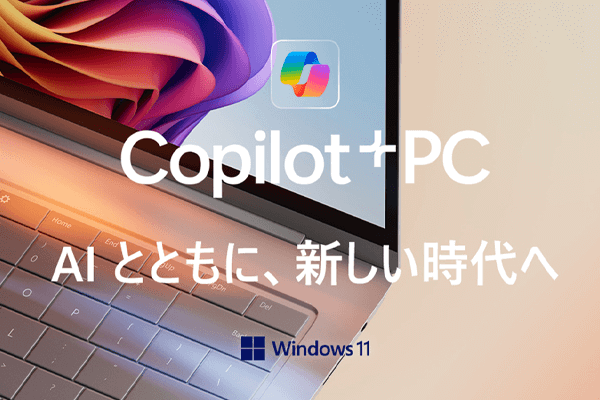
人気の Surface(サーフェス) や MacBook はもちろん、最近注目の Chromebook(クロームブック) や、テレワークにオススメの軽量コンパクトなモバイルPC、そして Windows11搭載の最新ノートパソコンまで、ソフマップなら豊富なラインナップで取り揃えております。
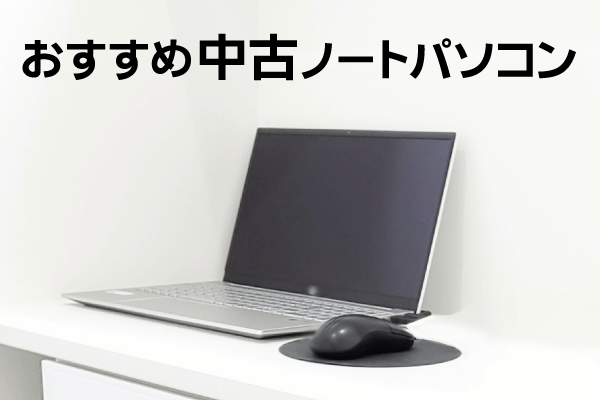
在庫限りの お買い得商品や、高性能モデルも比較的安く購入できる 中古ノートパソコン 、パソコンでゲームをするならグラフィックス性能に優れたGeForceなどのGPUを搭載した
ゲーミングノートパソコン などもおすすめです。
ノートパソコン おすすめ情報


目的別 こだわりスペック検索!
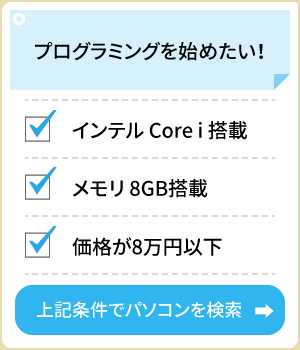
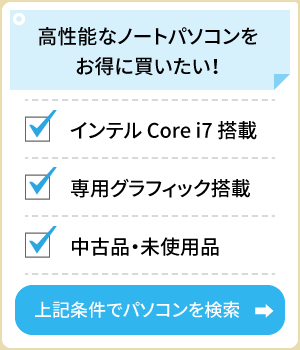
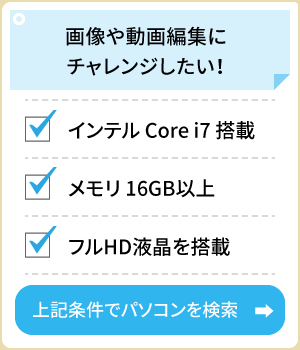
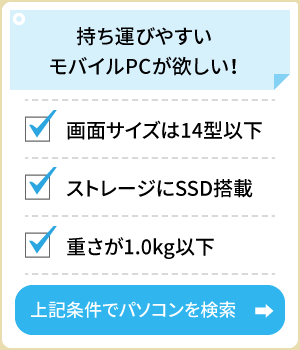
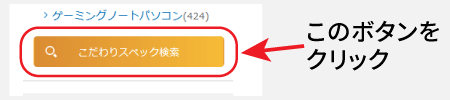
左上の「こだわりスペック検索」ボタンから
お使いいただけます!
ソフマップ・ドットコムのおすすめポイント




ノートパソコンをカテゴリから探す
メーカーで選ぶ
メモリ容量(GB)で選ぶ
ストレージ(SSD・HDD)容量で選ぶ
OSで選ぶ
液晶画面サイズで選ぶ
価格帯で選ぶ
パソコン用語集
-
CPU
- パソコンの頭脳
-

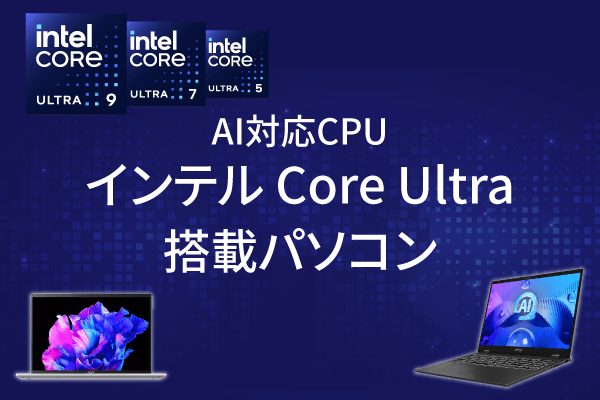
演算処理を行うCPUによって基本的な処理能力が決まります。性能重視なら Core Ultra(コア ウルトラ)、価格重視ならCore 5 や Ryzen(ライゼン)搭載モデルを選ぶのがおすすめです。
CPUの性能の違いはこちら
-
OS
- パソコンの基本ソフト
-
OSとはOperating System(オペレーティング・システム)の略で、パソコンを動かす基本のソフトです。WindowsやMacが有名で、それぞれ使えるソフトもWindows版・Mac版といった具合に、搭載OSごとに違います。
-
バッテリー
- 電池持ちのよさ
-
容量が大きいと長時間稼働できますが、重たくなります。ノートPCではバッテリー交換ができないモデルも多いため、頻繁に持ち運びをする方は使用したい時間の1.3倍程度を目安に余裕のある長時間バッテリ搭載モデルを選ぶと安心です。
-
Bluetooth
- 周辺機器との無線通信役
-
マウスやスピーカーなどとPCを無線で通信する際に使用する機能。ケーブルを使わずにさまざまな機器との接続が可能になります。
-
無線LAN(Wi-Fi)
- 無線でネット接続
-
Wi-Fiはワイファイと読み、正確には無線LANの認定規格の一つです。ケーブルでつながなくてもデータのやり取りを行い、Wi-Fi搭載モデルではネットに接続することなどが可能です。
-
モニタ
- 画面の大きさ
-
パソコンの画面サイズはテレビと同様に「型」や「インチ」で表します。大きいほど快適にお使い頂けますが、持ち運びが多い方には携帯性・軽さが魅力的な13型以下のモデルが人気です。
-
画面解像度
- 画面の細やかさを表す数値
-
解像度が高いほど、写真や動画等がきめ細やか表示される等利便性は高いですが、一方で小さい画面だと画面上の文字が見づらくなることもあります。
-
USB
- 周辺機器との接続役
-
USBとは、キーボード、マウス、プリンタ、スキャナ、デジタルカメラ等の各種周辺機器とコンピュータ本体とを接続し、データをやりとりするための接続規格です。
ノートパソコンに関するよくある質問(FAQ)
-
ノートパソコンは携帯性と省スペースに優れており、持ち運びしやすくなっています。デスクトップパソコンは拡張性に優れており、同価格のノートパソコンよりもスペックが高い傾向があります。おもに自宅でパソコンを使うユーザーはデスクトップパソコン、出張・外出が多い、部屋を移動して使う、机を広く使いたいユーザーにはノートパソコンがおすすめです。
-
ノートPCの画面が小さい、または作業スペースが狭いと感じる場合は、モニターを活用することで解決できます。24インチなど大きなモニターに画面を表示したり、複数のモニターを使ってさらに広々とした表示も可能です。
-
2-in-1パソコンは、1台でノートパソコンとタブレットの両方の機能を持つパソコンのことです。タッチパネル対応の画面を搭載し、キーボードを折り返して使えるタイプや取り外しできるタイプがあり、場面に応じて使い分けができるのが特徴です。
-
ノートPCにはトラックパッドが備わっているためマウスは必須ではありませんが、長時間のデスクワークや細かい作業を行う際は、マウスがあることで作業効率がアップしますのでオススメです。
-
持ち運びには、13~14インチ画面のモバイルノートパソコンがおすすめです。14インチは画面の大きさと重量のバランスが良く作業しやすいのが特徴です。13インチはコンパクトで軽量なため、持ち運びの頻度が高い方におすすめです。
-
ノートPCスタンドは、長時間のデスクワークや、パソコンの発熱対策におすすめです。目線が高くなるので姿勢がよくなります。また、ノートパソコンの吸気口(おもに底面)にスペースができるので排熱効果が向上し、パソコンが故障しにくくなります。
-
初期化(リカバリー)すると、購入時(工場出荷状態)に戻ります。ウイルス感染やOSのエラーなどが解消されますが、保存データやインストールしたアプリ、各種設定などはすべて削除されます。もしもの時のために定期的にパソコンのバックアップを取るようにしましょう。
-
グラフィックボード(GPU)は、3Dゲームや動画編集など、重たい画像や映像を処理する際に必要になります。ネットサーフィンや動画視聴などの使い方がメインであれば必須ではありません。基本的にノートPCには後から付けることができないため、必要な方はグラフィックボードが搭載されているノートPCを選ぶことが大切です。
-
ノートPCはUSB Type-Cで充電可能です。ただし、パソコン本体、充電器、ケーブルのすべてが「USB Power Delivery (USB PD)」という高速充電規格に対応している必要があります。また、パソコンと充電器の出力も確認しましょう。一般的には45W~65Wの出力が求められます。出力が足りないと充電がうまくできない可能性があるので、パソコンの充電に必要な出力を確認しましょう。
-
ノートパソコンの寿命は、3~5年ほどといわれています。デスクトップパソコンに比べ排熱効率が低い構造になっているため、デスクトップPCよりも劣化や故障しやすいためです。パソコン筐体が異常な熱さになる、ファンから異音が聞こえる、バッテリーの消耗が激しくなるなどの不具合が増えてきたら買い替えのタイミングかもしれません。


